
如何安装和使用FTP2017-02-08
1、安装
我们使用FileZilla_Server-0_9_41来搭建FTP,搭建简单并且很容易根据要求来设置权限。下载地址:https://filezilla-project.org/
下载完成后,双击安装包开始安装:
选择“I Agree“
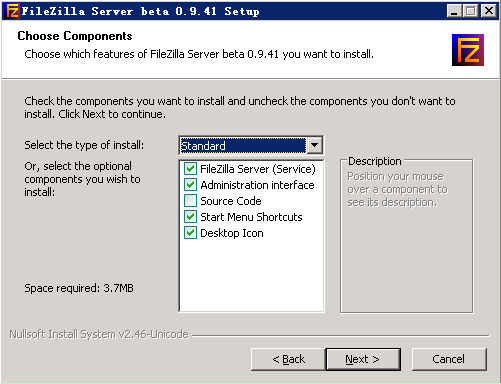
根据要求选择不同的安装模式,一般用默认“Standard“,即可,后边儿几步都为默认选项,一直选择”Next”,直到完成安装。
2、添加用户
安装完成后打开:
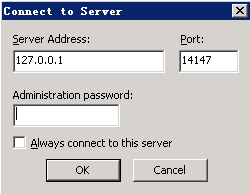
点击“OK“,开始
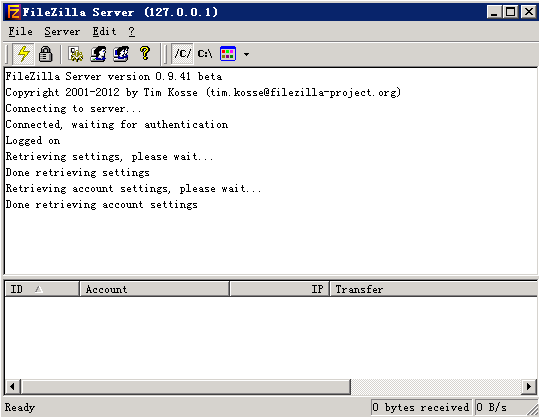
选择“Edit“ > ”Users”,打开如下设置面板:
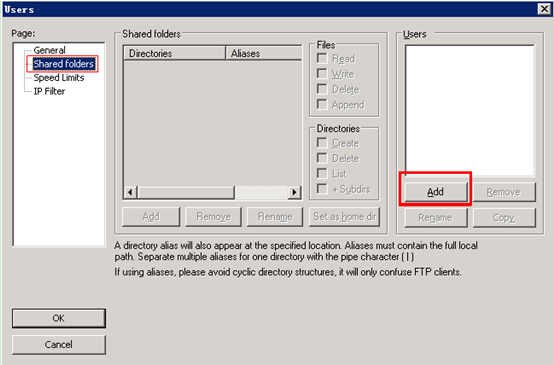
然后选择”Shared folders”,点击右边出现的”Add“按钮,出现如下增加用户面板:
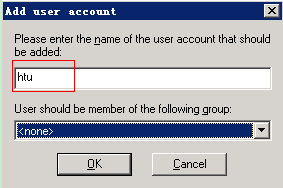
填入你要添加的用户名,点击“OK“。
3、为添加的用户添加FTP文件夹
选择”Shared folders”,点击中间出现的”Add“按钮
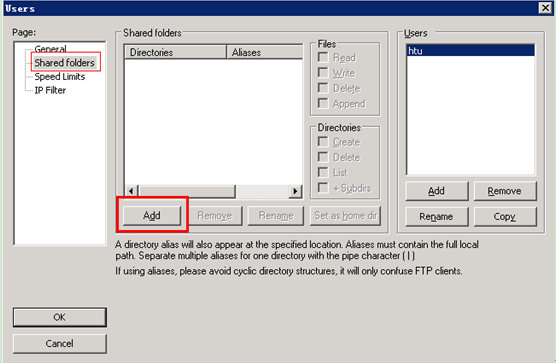
弹出浏览文件夹面版:
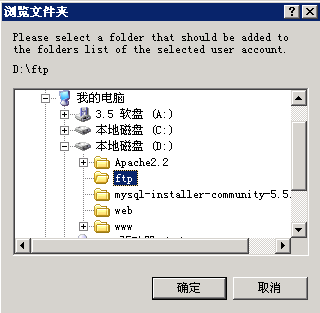
选择你的文件夹,然后确定。
4、设置FTP文件夹权限
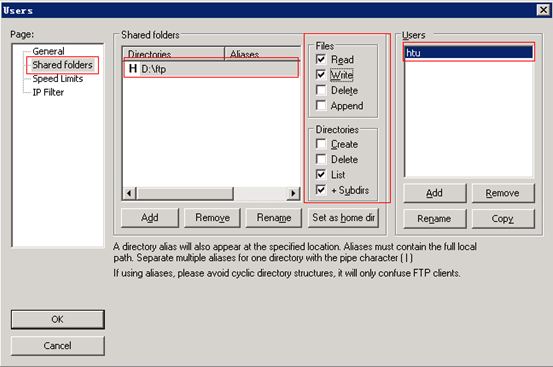
选择“Shared folders“,选择你要限制权限的用户和文件夹,然后通过勾选各权限选项来设置权限。?????? 我这里设置用户htu对D:\ftp 目录具有可读和可写的权限。
其中权限选项说明如下:
Files(文件)
Read:可读。
Write:可写。
Delete:可删除。
Directories(目录)
Create:可创建目录。
Delete:可删除目录。
List:可列出目录内的内容。
Subdirs:权限设置包含子目录。
5、设置用户密码
选择“General“选项,然后勾选”Enable
account“和”Password“,在Password后边文本框里填入你用来登录次FTP的密码,用户名为你右边”Users“里选择的用户。
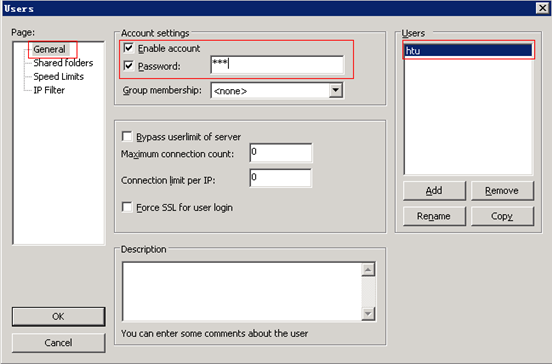
设置完毕后点击“OK“。
至此,您就可以通过ftp远程上传和下载你的数据。